Квартплата жильцам в программе 1С БИТ.ЖКХ начисляется по услугам ЖКХ. Для того, чтобы рассчитать их в программе нужно выполнить следующие шаги:
1. Завести услугу в справочнике Услуги ЖКХ.
Раздел ЖКХ – Услуги ЖКХ – Кнопка Создать или Создать копированием.
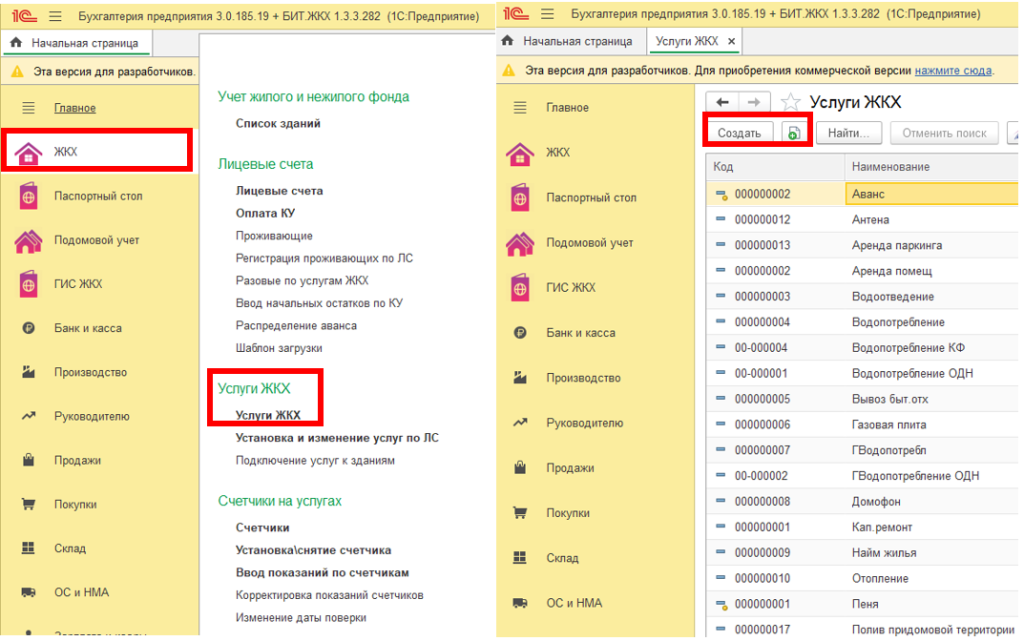
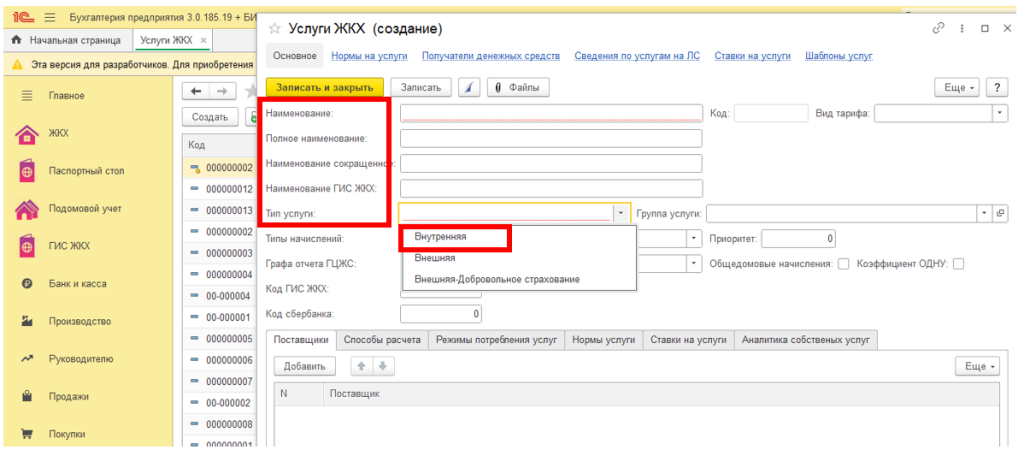
В открывшейся форме создания услуги ЖКХ заполняем поля:
- Наименование, Полное наименование и Наименование сокращенное – используются при формировании квитанций, в настойках печати счета-извещения есть возможность выбора разных версий наименования услуг;
- Наименование ГИС ЖКХ – заполняется, если в программе настроена выгрузка начислений в систему ГИС ЖКХ и служит для идентификации услуги;
- Тип услуги – выбирается из выпадающего списка, по умолчанию поставляется значение Внутренняя – для услуг, по которым ведутся начисления, льготы, учитывается входящее/исходящее сальдо, вводятся перерасчеты, производятся оплаты;
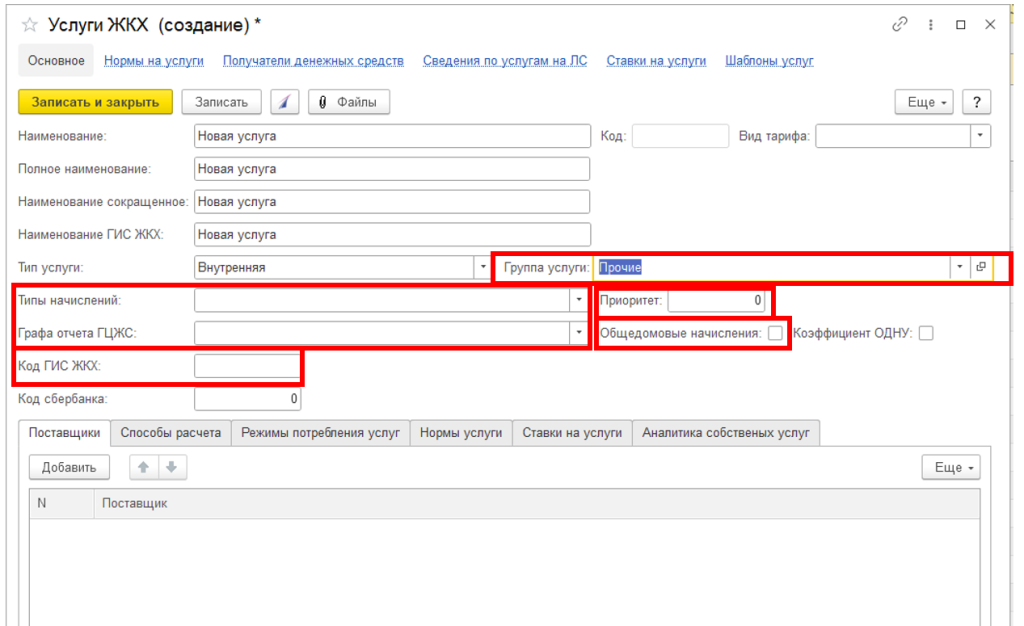
- Группа услуги – группа, к которой относится услуга. Она служит для вывода на печать в составе групп в счет-извещениях, отчетах, в карточке лицевого счета (далее ЛС) в поле начисления услуг;
- Типы начислений – подразделяются на эксплуатационные, коммунальные и иные (аренда), разделение на такие типы определяет какой счет бухгалтерского учета будет корреспондировать со счетом абонента при начислении услуги. Также в типе Коммунальная услуга есть возможность ввести Норматив и Тариф для расчета начислений;
- Графа отчета ГЦЖС – наименование графы в отчете для городского центра жилищных субсидий (ГЦЖС);
- Приоритет – порядковый номер, который устанавливает порядок следования услуг на лицевых счетах, квитанциях и отчетах. Его значение уникально в пределах справочника «Услуги ЖКХ»;
- Общедомовые начисления – при установленном флажке начисления по таким услугам попадают в графу общедомовых расходов в квитанциях;
- Код ГИС ЖКХ – код соответствия услуги в системе ГИС ЖКХ.
2. После заполнения шапки формы приступим к вводу данных во вкладках:
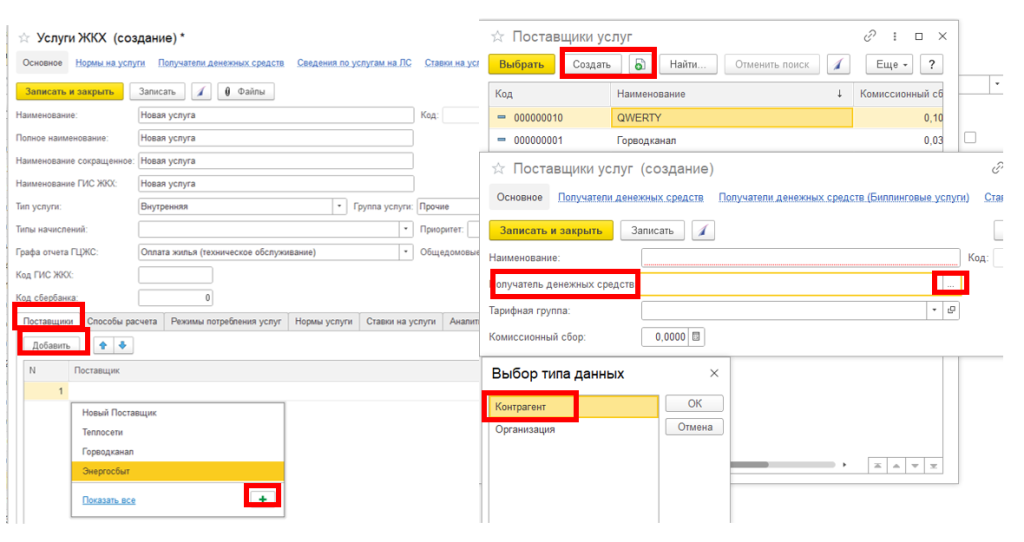
а) Поставщики – вносим одного или несколько реальных поставщиков услуг, даже если расчеты ведутся только нашей организацией. Кнопкой Добавить в появившейся строке можно выбрать Поставщика из существующих или по кнопке + создать нового в справочнике Поставщики услуг. Также в открывшемся журнале поставщиков кнопками Создать и Создать копированием можем ввести нового.
‼ Обратите внимание, Поставщики в блоке ЖКХ – это не контрагенты в блоке Бухгалтерия, они связаны через реквизит Получатель денежных средств.
В форме создания нового Поставщика в поле Получатель денежных средств по значку … можно выбрать получателя из справочника Контрагенты или Организации.
b) Способы расчета – кнопкой Добавить в табличную часть внести строки. Способы расчета выбираются из выпадающего списка и устанавливают, какой справочник будет определять количество единиц потребления по услуге:
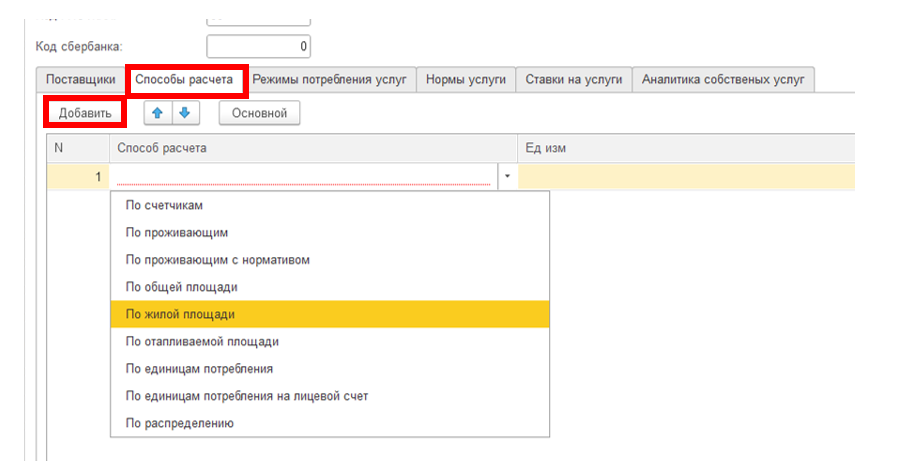
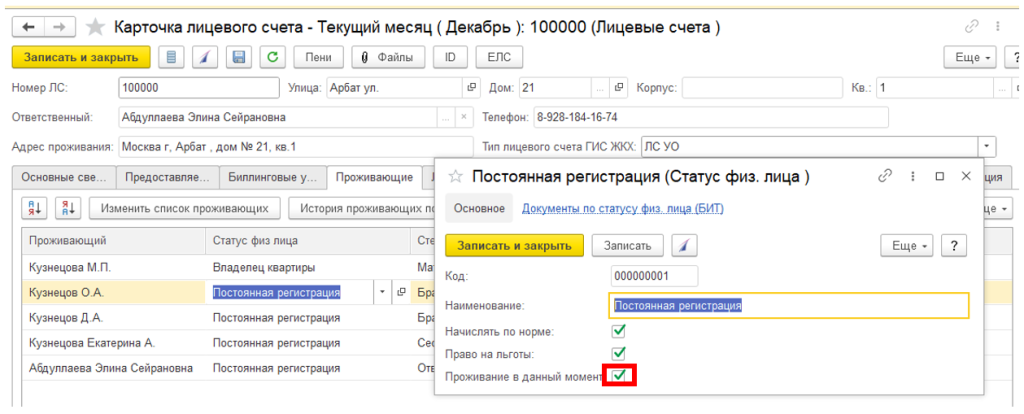
- По проживающим – равно количеству зарегистрированных на лицевом счете проживающих со Статусом физического лица, имеющим флаг Проживает в данный момент;
- По проживающим с нормативом – количество единиц определяется как количество проживающих умноженное на Норму по Услуге ЖКХ;
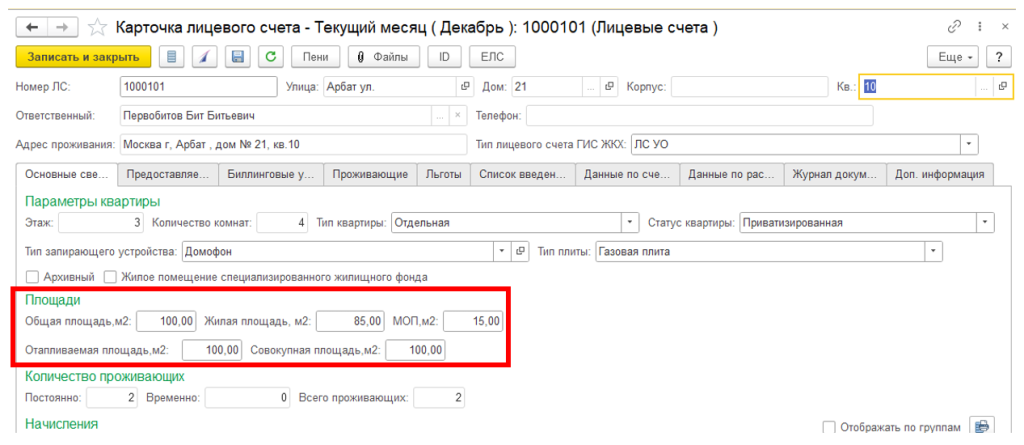
- По общей площади, По жилой площади, По отапливаемой площади – количество единиц определяется из сведений соответствующих площадей помещения, которые отражаются в карточке лицевого счета;
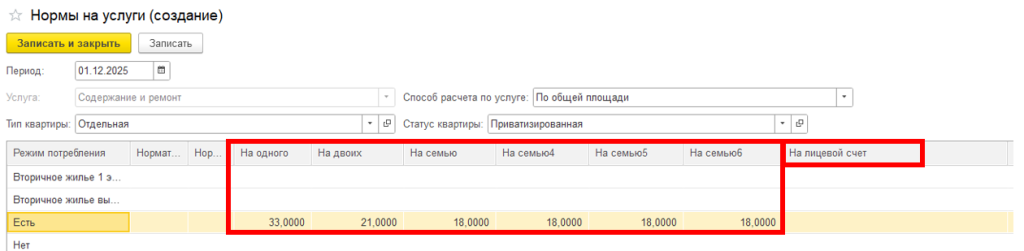
- По единицам потребления, По единицам потребления на лицевой счет – указывается фиксированное количество единиц, используется, если начислять услугу нужно в постоянной сумме из месяца в месяц. Например, Домофон – стоимость 50 руб. в месяц, количество единиц = 1. Отличие этих способ в том, что при расчете нормативного потребления Норма потребления определяется из сведений Нормы на услуги по количеству проживающих или постоянная величина На лицевой счет;
- По счетчикам – количество единиц определяется по показаниям счетчика;
- По распределению – расчет идет по доле при распределении суммы.
‼ Обратите внимание, способы расчета По счетчикам и По распределению устанавливаются только после ввода документа Установка/снятие счетчика (распределения). Перед установкой счетчиков Услуга ЖКХ должна быть назначена на лицевые счета по нормативам.
После внесения в табличную часть всех Способов расчета по услуге, обязательно нужно выбрать один из них основным с помощью кнопки Основной, предварительно встав курсором на нужный способ. После установки способа расчета главным в списке он будет выделен жирным шрифтом.
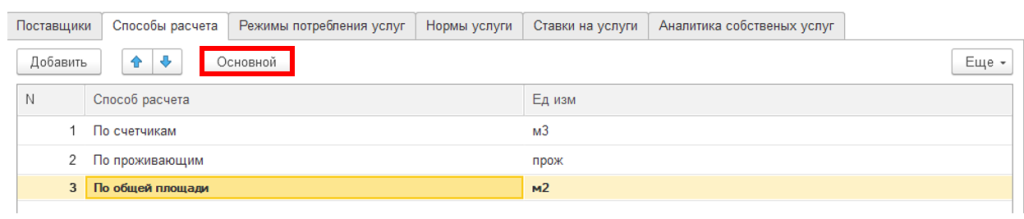
‼ Обратите внимание, Способ расчета «По счетчикам» не может быть установлен как Основной, так как вначале невозможно установить счетчики на лицевые счета, этот способ автоматически проставится на ЛС после установки счетчика.
c) Режимы потребления услуг – кнопкой Добавить в табличную часть заносятся все режимы, которые могут встречаться при расчете данной услуги. Один из режимов нужно установить Основным.
Возможные варианты:
- Есть – стандартный режим действующей услуги;
- Нет – для возможности отключения услуги на ЛС;
- Дополнительные – узаконенные или установленные Поставщиками услуг, заведённые для детализаций расчётов по услуге. Обычно зависят от норм по видам жилого фонда, типа, статуса квартиры, что дает возможность одному поставщику устанавливать несколько ставок по услуге. Например, по услуге Содержание и ремонт вводятся дополнительные режимы в зависимости от расположения квартиры.
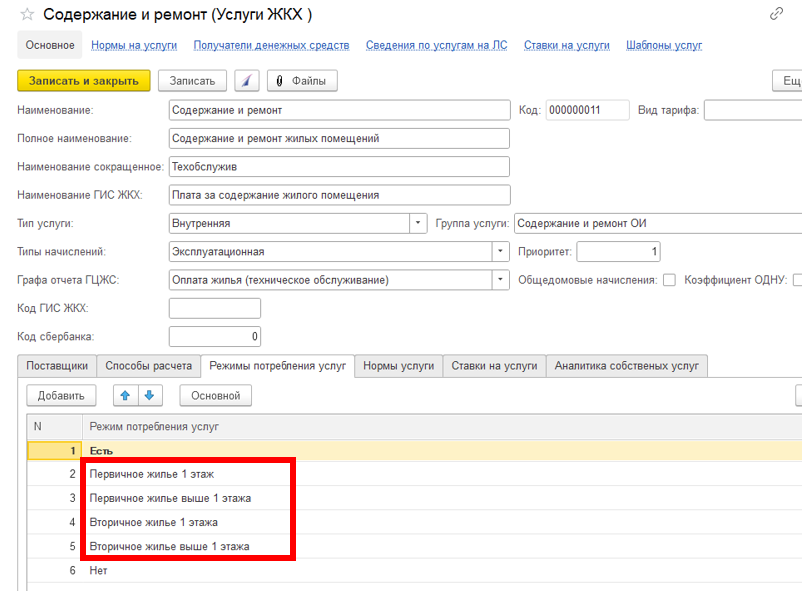
‼ Обратите внимание, на этом этапе нужно записать новую услугу кнопкой Записать в левом верхнем углу формы, чтобы перейти к заполнению следующих вкладок.
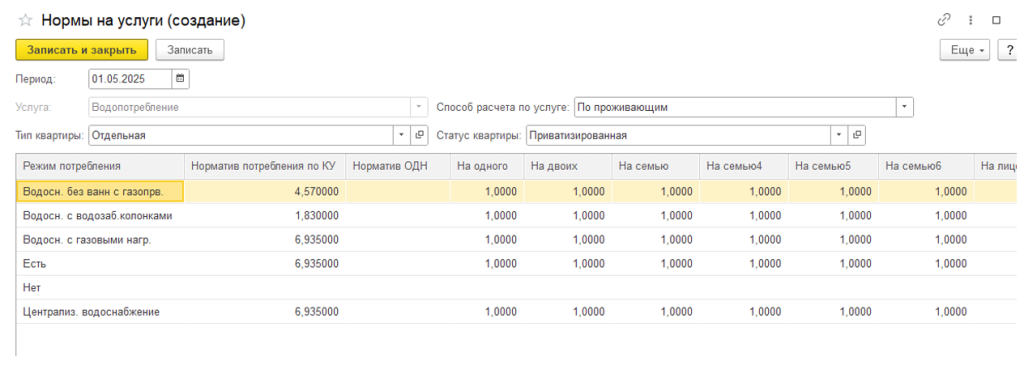
d) Нормы на услуги – для расчета квартплаты законодательно установлены определенные нормы квадратных метров жилья и потребления коммунальных услуг, подробнее о понятиях и определении разберем в отдельной статье. Чтобы заполнить нормы по новой услуге, нажмем кнопку Добавить.

В открывшейся форме в шапке заполняем:
- Дату, с которой действуют нормы;
- Способ расчета – выбираем из введенных по услуге в пункте b);
- Тип квартиры и Статус квартиры – устанавливаем из выпадающего списка нужные значения, по квартирам с этими типом и статусом будет идти начисление нашей услуги;

- В табличной части заполняем по строкам со всеми режимами потребления кроме НЕТ столбцы:
- Норматив потребления КУ – месячный объем (количество) потребления по услуге, используемый при отсутствии установленных счетчиков;
- Норматив ОДН – только для услуг, в которых установлен флаг Общедомовые начисления;
- Нормы На одного, На двоих, На семью, На семью4, На семью5, На семью6, На лицевой счет – значения устанавливаются в зависимости от услуги и способа расчета по законодательным актам;
‼ Обратите внимание, нужно установить нормы по всем возможным комбинациям Типа квартиры, Способа расчета, Статуса квартиры. Также для расчета распределений должны быть заполнены нормы для Статуса и Типа квартиры Отдельная Приватизированная.
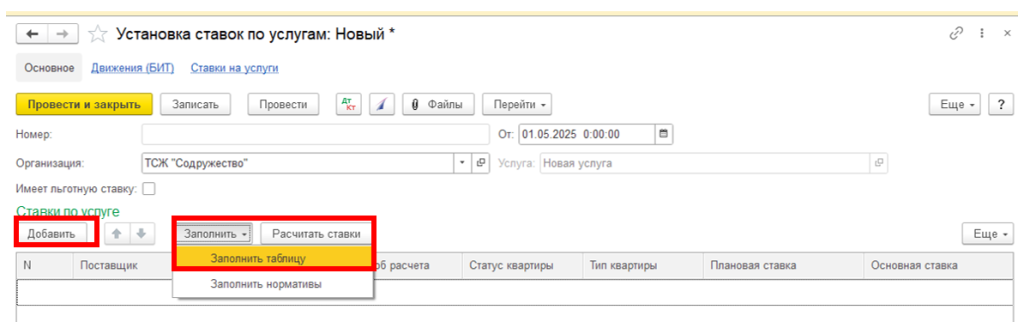
e) Ставки на услуги – по кнопке Добавить или Создать копированием создаем документ Установка ставок по услугам.

В новом документе:
- введем дату, с которой должны будут действовать тарифы;
- услуга заполнится автоматически;
- флаг Имеет льготную ставку устанавливаем, если по услуге должна рассчитаться льгота по отдельной ставке.
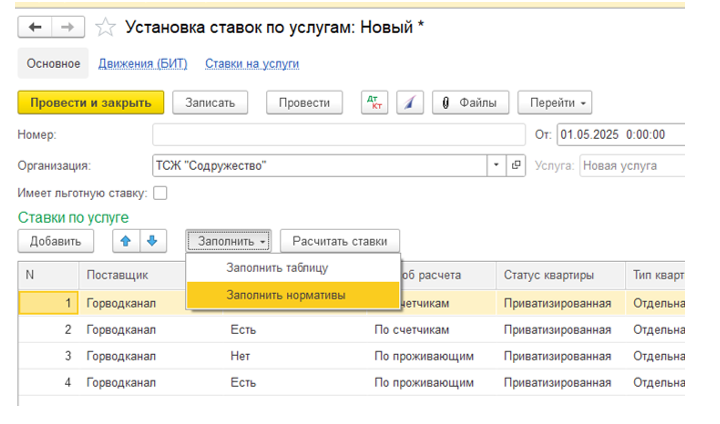
В табличную часть подбираем все варианты, введенные на предыдущем шаге. Это можно сделать кнопкой Заполнить – Заполнить таблицу или Добавить, если нужно ввести ставки по отдельным позициям.
‼ Обратите внимание, для коммунальных услуг в документе Установка ставок по услугам обязательно должны быть заполнены тарифы и нормативы. Для этого нажав кнопку Еще кликнем на пункт Видимость тариф норматив. По умолчанию данные графы скрыты в документе.
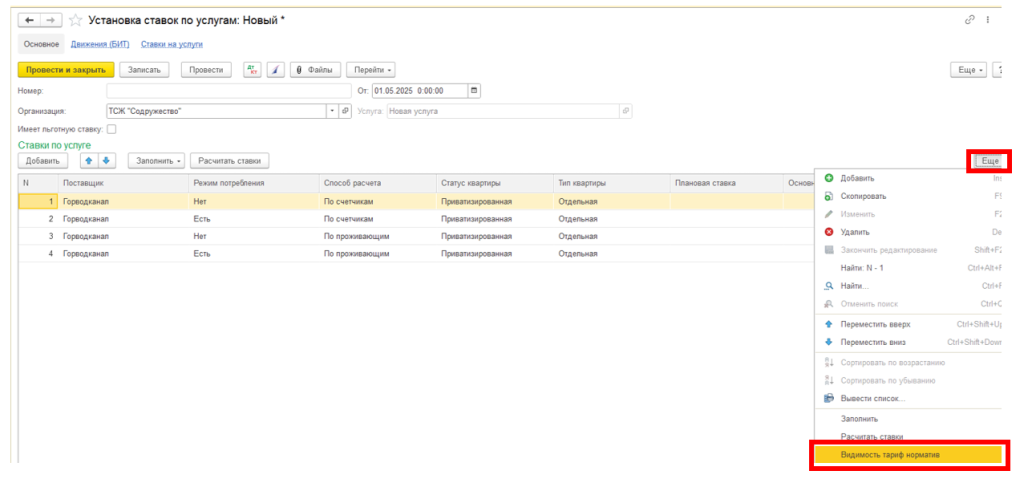
Далее по кнопке Заполнить – Заполнить нормативы внесем в эту графу значения. В Столбец Тариф забьем нужные значения и нажмем кнопку Рассчитать ставки – программа заполнит Столбцы Плановая ставка, Основная ставка, Сверхнормативная ставка.
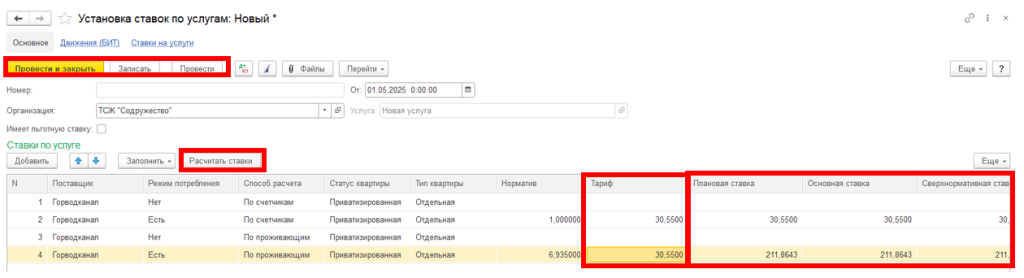
‼ Обратите внимание, в документе Установка ставок по услугам не должны быть заполнены строки с режимом потребления НЕТ, при этом из табличной части их можно не удалять.
После внесения всех данных нажимаем кнопку Провести и закрыть или Провести.
Документ создаст запись в регистр Ставки на услугах, посмотреть результат можно по кнопке ДтКт в шапке документа.
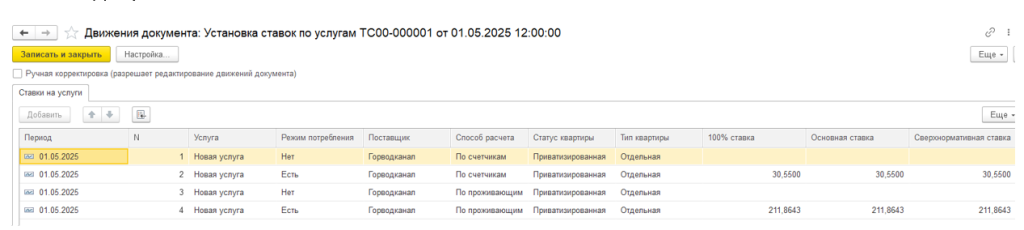
Итак, мы внесли новую услугу в справочник и установил все не обходимые параметры для ее расчета.
Статью подготовила ведущий консультант Линии Консультаций по БИТ.ЖКХ Марина Горычева
 Марина Горычева